










亲爱的读者们,你是否有过这样的经历:想要记录下电脑上的精彩瞬间,却不知道如何操作电脑视频录制?别担心,今天我就要手把手教你如何轻松搞定电脑视频录制,让你的每一次操作都变得得心应手!
一、选择合适的录制软件
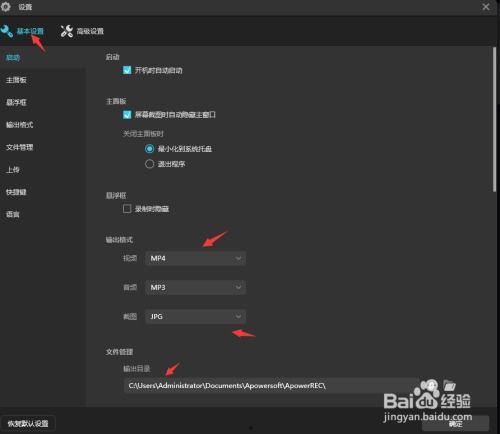
首先,你得有一款合适的录制软件。市面上有很多优秀的视频录制工具,比如OBS Studio、Bandicam、Camtasia等。这里我以OBS Studio为例,因为它免费、开源,功能强大,非常适合新手和专业人士。
二、下载与安装OBS Studio
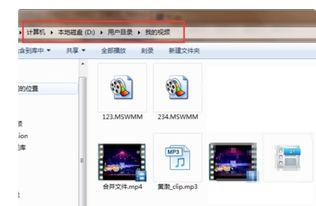
1. 访问OBS Studio官网(https://obsproject.com/),点击“Download”按钮。
2. 根据你的操作系统选择合适的版本下载。
3. 下载完成后,双击安装包,按照提示完成安装。
三、打开OBS Studio并设置
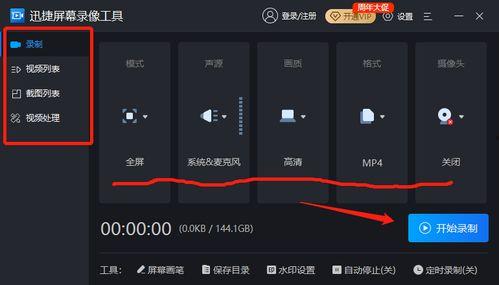
1. 打开OBS Studio,你会看到主界面。
2. 点击“设置”按钮,进入设置界面。
3. 在“输出”选项卡中,设置视频的编码器、分辨率、帧率等参数。一般来说,1080p分辨率、60帧率的视频质量较好,但文件大小也会相应增大。
4. 在“视频编码”选项中,选择H.264编码器,它是一种广泛使用的编码器,兼容性好。
5. 在“音频”选项卡中,设置音频的采样率、通道数等参数。一般来说,44100Hz采样率、立体声通道即可满足需求。
四、添加源
1. 在OBS Studio主界面,点击“ ”按钮,选择“窗口捕获”。
2. 在弹出的窗口中,选择你想要录制的应用程序或窗口。
3. 点击“确定”按钮,你会在OBS Studio的预览窗口中看到选中的应用程序或窗口。
五、调整设置
1. 在预览窗口中,你可以调整录制窗口的大小、位置等。
2. 点击“设置”按钮,进入设置界面,根据需要调整视频、音频等参数。
3. 在“预览”选项卡中,你可以预览录制效果,确保一切正常。
六、开始录制
1. 点击OBS Studio界面左下角的“开始录制”按钮,开始录制视频。
2. 在录制过程中,你可以随时暂停、停止录制。
3. 录制完成后,点击“停止录制”按钮,OBS Studio会自动保存视频文件。
七、导出视频
1. 点击OBS Studio界面左下角的“导出”按钮,选择导出格式和保存路径。
2. 根据需要调整导出参数,如视频编码、分辨率、帧率等。
3. 点击“导出”按钮,开始导出视频。
八、
通过以上步骤,你就可以轻松地完成电脑视频录制了。当然,这只是OBS Studio的基本操作,如果你想要更高级的功能,可以继续探索和学习。希望这篇文章能帮助你解决电脑视频录制的问题,让你的每一次操作都变得轻松愉快!
转载请注明来自sp视频,本文标题:《电脑视频录制怎么操作》







 京公网安备11000000000001号
 京ICP备11000001号