










亲爱的读者们,你是否有过这样的经历:想要在PPT中展示一段精彩视频,却不知道怎么操作?别急,今天就来手把手教你如何把视频放进PPT,让你的演示更加生动有趣!
一、选择合适的视频格式
首先,你得确保你的视频格式是PPT支持的。常见的视频格式有MP4、AVI、WMV等。如果你下载的视频格式不兼容,可以使用视频转换软件将其转换为PPT支持的格式。
二、打开PPT并插入视频

1. 打开你的PPT文件,选择你想要插入视频的幻灯片。
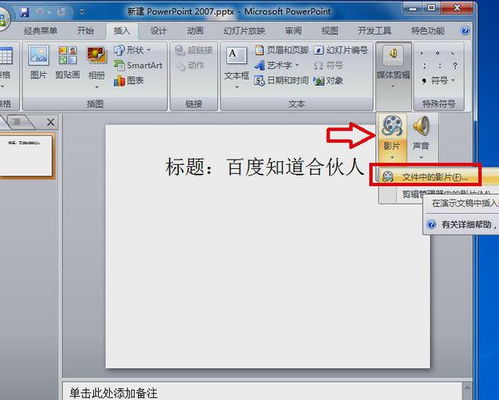
2. 点击“插入”选项卡,在“媒体”组中找到“视频”按钮。
3. 在弹出的菜单中选择“文件中的视频”,然后浏览你的电脑,找到你想要插入的视频文件。
三、调整视频大小和位置

1. 插入视频后,你会看到视频框周围有八个控制点,你可以通过拖动这些控制点来调整视频的大小。
2. 将鼠标放在视频框的边缘,当鼠标变成双向箭头时,拖动鼠标可以改变视频框的宽度或高度。
3. 将鼠标放在视频框的角上,当鼠标变成斜向箭头时,拖动鼠标可以同时改变视频框的宽度和高度。
四、设置视频播放选项
1. 点击视频框,在视频播放菜单中选择“播放选项”。
2. 在“播放选项”中,你可以设置视频的播放方式,如自动播放、循环播放、播放到特定时间等。
3. 如果你想要视频在幻灯片放映时自动播放,可以选择“自动播放”选项。
4. 如果你想要视频循环播放,可以选择“循环播放”选项。
5. 如果你想要视频在播放到特定时间后停止,可以在“开始时间”和“结束时间”中设置具体的时间。
五、添加视频效果
1. 点击视频框,在视频播放菜单中选择“效果”。
2. 在“效果”菜单中,你可以为视频添加各种效果,如淡入淡出、缩放、旋转等。
3. 选择你喜欢的效果,然后设置效果的具体参数,如持续时间、速度等。
六、保存并预览PPT
1. 完成视频的插入和设置后,不要忘记保存你的PPT文件。
2. 点击“幻灯片放映”选项卡,选择“从头开始”或“从当前幻灯片开始”来预览你的PPT。
3. 观察视频是否按照预期播放,确保一切正常。
通过以上步骤,你就可以轻松地将视频插入到PPT中,让你的演示更加生动有趣。记住,选择合适的视频格式、调整视频大小和位置、设置播放选项、添加视频效果,以及保存并预览PPT,这些步骤都非常重要。现在,就动手试试吧,让你的PPT演示更加出色!
转载请注明来自sp视频,本文标题:《怎么把视频放进ppt,轻松将视频融入演示文稿》







 京公网安备11000000000001号
 京ICP备11000001号